Sunday, October 31, 2010

ကမၻာ့အႏုပညာ လက္ရာအေျမာက္ဆံုး အလွပဆံုး ေငြစကၠဴ ဆယ္ရြက္

ေဒးဗစ္စတန္းဒစ္ ဆိုတဲ့ ပညာရွင္ဟာ ကမၻာေပၚမွာ ရွိတဲ့ ႏိုင္ငံေတြရဲ့ ေငြေၾကးေတြရဲ့ ဒီဇိုင္းေတြကို လိုက္လံ စုစည္း ေလ့လာျပီး "The Art of Money" (ေငြစကၠဴမ်ား၏ အႏုပညာ) ဆိုတဲ့ စာအုပ္ကို ေရးခဲ့ပါတယ္။

သူ႔စာအုပ္ထဲမွာ ပါတဲ့ ကမၻာ့အႏုပညာ လက္ရာအေျမာက္ဆံုး အလွပဆံုး ေငြစကၠဴ ဆယ္ရြက္ကို
စုစည္းတင္ျပလိုက္ပါတယ္။ အဆင္ေျပသလို စီစဥ္ထားတာ ျဖစ္ျပီး အလွပဆံုး
အစဥ္လိုက္ေတာ့ မဟုတ္ပါဘူး။ ႏိုင္ငံအမည္နဲ႔ ေငြအမ်ိဳးအစားကို ယွဥ္တြဲ
ေဖာ္ျပထားပါတယ္။ (အသံထြက္မ်ား လြဲခဲ့ေသာ္ ခြင့္လႊတ္ပါ)


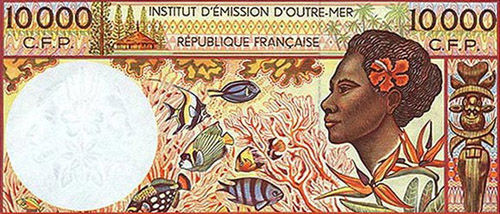
ျပင္သစ္-ပစိဖိတ္ ကြ်န္းစုမ်ား (ဖရန္႔)


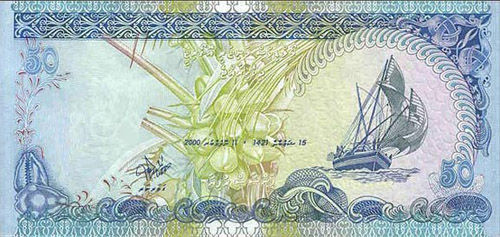
ေမာ္လ္ဒိုက္ (ရူဖီယာ)


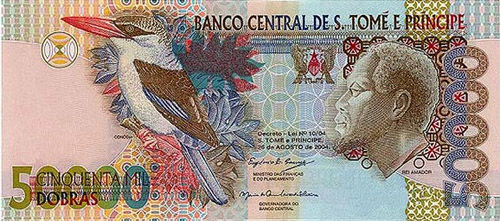
ဆာအို တြန္ေမး ႏွင့္ ပရင္စစ္ (ဒိုဘရာ့စ္)


ဆြစ္ဇာလန္ (ဖရန္႔)


ကိုမိုရို (ကိုမိုရီးယန္း ဖရန္႔)


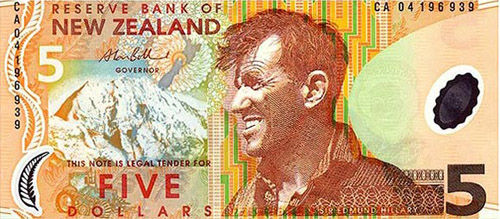
နယူးဇီလန္ (နယူးဇီလန္ေဒၚလာ)


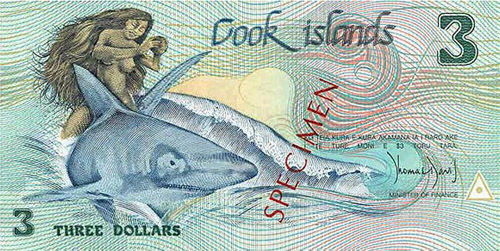
ကြတ္ ကြ်န္းစုမ်ား (ကြတ္ကြ်န္းစုမ်ားေဒၚလာ)


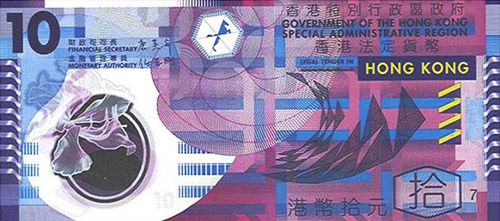
ေဟာင္ေကာင္ (ေဟာင္ေကာင္ေဒၚလာ)


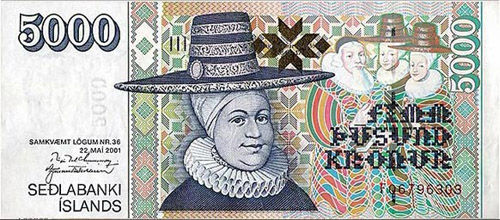
အိုက္စ္လန္ (ခရြန္ေနာ္)


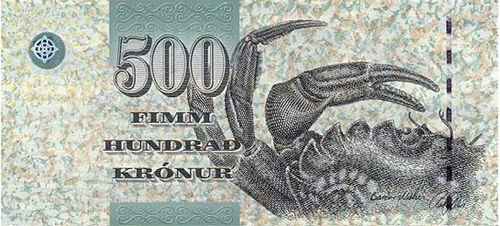
ဖာရိုကြ်န္းစု (ခရြန္ေနာ္)

video file ေတြကုိ CD or DVD ကုိ Burn မယ္...

Video File ေတြကုိ DVD or CD ထဲကုိ Burn ခ်င္တယ္ဆုိတဲ့ သူငယ္ခ်င္းမ်ားအတြက္ပါ...
ကြန္ပ်ဳတာထဲမွာ ရွိၿပီးသား Video file သုိ႕ CD ထဲက video file ကုိ DVD သုိ႕ေျပာင္းခ်င္တယ္ဆုိတဲ့သူေတြအတြက္လည္း ဒီနည္းလမ္းေလးအတုိင္းလုပ္နုိင္ပါတယ္ခင္ဗ်ာ..
Nero 7 Ultra Edition ကုိသုံးၿပီးဘယ္လုိ Burn ရမယ္ဆုိတာ ပုံေတြနဲ႕ေအာက္မွာ တစ္ဆင့္ခ်င္းရွင္းျပေပးသြားပါ့မယ္...


ပထမဆုံး Nero 7 ကုိ ဒီကေန ေဒါင္းလုိက္ပါ ႏွစ္ပုိင္းခြဲၿပီးတင္ထားပါတယ္။ ၿပီးရင္ေတာ့ Install လုပ္လုိက္ေပါ့ဗ်ာ keygen ပါၿပီးသားပါ.. တကယ္လုိ႕ Nero Version 6 အထက္တစ္ခုခုရွိမယ္ဆုိရင္လည္း ဒီနည္းလမ္းမွာ အက်ဳံးဝင္မွာပါ..
ကဲစလုိက္ၾကရေအာင္....
ကၽြန္ေတာ္ကေတာ့ DVD ထဲကုိ Burn မယ္ဗ်ာ...
DVD အလြတ္တစ္ခ်ပ္စက္ထဲကုိထည္႕ေပးလုိက္ပါ..
Nero ကုိ Install လုပ္ၿပီးရင္ Start menu ===> All program သြားပါေအာက္မွာၾကည္႕ပါ...
ဒီမွာေတာ့ Nero Ultra Edition ကလစ္ေပါ့ဗ်ာ...
ဒီမွာေတာ့ photo and video ကုိကလစ္လုိက္ပါ ေအာက္မွာဆက္ၾကည္႕....
Nero Vision ဆုိတာကုိကလစ္လုိက္ပါ...
ပုံထဲကအတုိင္း make a DVD video ကလစ္...........
 
 
ဒီမွာေတာ့ close ကုိကလစ္ေပးပါ...
ဒီမွာေတာ့ Add video file...
 
(၁) မွာလုိ Burn ခ်င္တဲ့ video file ကုိကလစ္ၿပီး (၂) မွာလုိ open ေပါ့ဗ်ာ ေအာက္ကပုံကုိၾကည္႕...
video file ဝင္လာတာနဲ႕ Next ကလစ္ေပါ့ဗ်ာ..
ၿပီးရင္ေတာ့က်လာတဲ့ ေဘာက္စ္ထဲက OK ကလစ္ေပါ့ဗ်ာ...
ဒီမွာေတာ့ close ကုိကလစ္ေပးလုိက္ပါ...
ဒီမွာေတာ့ menus layout ေလးကုိ ႀကိဳက္တာေပးလုိက္ေပါ့...
ၿပီးရင္ေတာ့ Next ကလစ္ေပါ့ဗ်ာ....
ဒီ ေဘာက္စ္ေလးထဲက close ကလစ္......
ဒီမွာေတာ့ next ပဲထပ္ၿပီးကလစ္ေပးလုိက္ဗ်ာ........
ဒီမွာေတာ့ နံပါတ္ (၁)ကလုိ Burn to ကလစ္ၿပီး နံပါတ္(၂) ကအတုိင္း Burn မည္႕ Drive ကုိေရြးေပးရပါ့မယ္.........
ၿပီးရင္ေတာ burn ကုိကလစ္ေပးၿပီး ေစာင့္ေပးလုိက္ပါ burn ေနပါလိမ့္မယ္...
အားလုံးၿပီးသြားၿပီ ဆုိရင္ေတာ့ သူငယ္ခ်င္းကုိယ္တုိင္ ဖန္တီးထားတဲ့ video DVD တစ္ခ်ပ္ကုိရရွိပုိင္ဆုိင္သြားပါၿပီဗ်ားးးးးးးး
က်န္တဲ့သူေတြအတြက္လည္း မၾကာခင္မွာတင္ေပးနုိင္ေအာင္ႀကိဳးစားေနပါတယ္..
အဆင္ေျပေအာင္လုပ္လုိက္ၾကဗ်ာ CD နဲ႕ burn မယ္ဆုိရင္လည္း ပုံ (၅)က DVD ေအာက္မွာ CD ဆုိတာရွိပါတယ္ အဲဒီကုိကလစ္ၿပီး က်န္တာေတြကေတာ့ အားလုံးအတူတူမုိ႕ မရွင္းျပေတာ့ဘူးေနာ...။
အဆင္ေျပၾကပါေစ......


Source;FOREVER FRIENDS ထာ၀ရသူငယ္ခ်င္းမ်ား

Saturday, October 30, 2010

လယ္တြင္းသား ေစာခ်စ္

အပိုင္း(၁)


အပုိင္း(၂)


အပုိင္း(၃)

ဒုတိယအႀကိမ္ စာေပေဟာေျပာပြဲ (စကၤာပူ)[၂၆ ရက္၊ စက္တင္ဘာလ၊ ၂၀၁၀]

ဆရာေမာင္စိန္၀င္း(ပုတီးကုန္း) - Videoclip 1


ဆရာေမာင္စိန္၀င္း(ပုတီးကုန္း) - Videoclip 2


ဆရာေအာ္ပီက်ယ္ APK

စင္ကာပူနို္င္ငံ ပထမဦးဆံုးအၾကိမ္ စာေပေဟာေၿပာပဲြ ၂၀၀၉

စာေရးဆရာ ခ်စ္ဦးညိႇ
စာေရးဆရာ ေန၀င္းၿမင့္
စာေရးဆရာမ ဂ်ဴး

အပုိင္း(၁)


အပုိင္း(၂)


အပိုင္း(၃)


အပိုင္း(၄)


အပုိင္း(၅)


အပုိင္း(၆)


အပုိင္း(၇)


အပုိင္း(၈)


အပုိင္း(၉)


အပုိင္း(၁၀)


အပုိင္း(၁၁)


အပို္င္း(၁၂)


အပုိင္း(၁၃)


အပိုင္း(၁၄)


အပုိင္း(၁၅)


အပိုင္း(၁၆)


အပိုင္း(၁၇)


အပုိင္း(၁၈)


အပိုင္း(၁၉)


အပုိင္း(၂၀)


အပိုင္း(၂၁)

ဆရာေအာင္သင္း စာေပထဲက လူငယ္သမုိင္း

Part-1


Part-2


Part-3


Part-4


Part-5


Part-6

Friday, October 29, 2010

မိမိ Gmail ထဲမွာ HTML ထည္႔သံုးမယ္

HTMLေရးတတ္တဲ႔သူေတြအတြက္ အဆင္ေျပတာေပါ႔ ။
က်ေတာ္အားလံုးအဆင္ေျပေအာင္ ပံုေလးနဲ႔တစ္ဆင္႔ခ်င္းဆီျပေပးပါ႔မယ္။
သိတဲ႔သူေတြက တိုးတိုးေလးေနေပးၾကပါေနာ္..:)
အရင္ဆံုးဒီေနရာ ကိုအရင္ဆံုးသြားလိုက္ပါ ။
ဒီလိုပံုမ်ိဳးျမင္ပါလိမ္႔မယ္ ။


အဲ႔မွာ Download WiseStamp ကိုေပးလိုက္မယ္ဆိုရင္.
အေပၚဆံုးမွာ ျမင္ေတြ႔ေနတဲ႔ Allow ကိုေပးလိုက္ပါ ။


ဒီေဘာက္ေလးတတ္လာပါ႔မယ္ ။

Install Now ကိုေပးလိုက္ပါ ။
ဒါထက္ေပၚလာပါ႔မယ္ ။
အဲ႔ထဲက Restart Firefox ကိုေပးလိုက္ရင္လည္းရပါတယ္ ။ မေပးရင္လည္း ပိတ္လိုက္ပါ ။
ျပီးရင္ေတာ႔ Firefox အကုန္လိုက္ပိတ္ပါ ။


ေနာက္ဆံုးျပီးရင္ ကိုယ္႔ေမးလ္ကိုကိုယ္ျပန္ဖြင္႔ျပီး Compose Mail ကိုဖြင္႔ပါ ။


အဲ႔မွာက်ေတာ္ဝိုင္းျပထားတဲ႔ အတိုင္းျမင္မွာပါ ။
အဲ႔လိုျမင္ျပီဆိုရင္ေတာ႔ ခုေအာက္မွာျပထားတဲ႔အတိုင္း အေပၚဆံုးမွာရွိေနတဲ႔ WiseStamp ကိုေထာက္လိုက္ရင္
ဒီလိုပံုမ်ိုးထက္ေပၚလာပါ႔မယ္။ အဲ႔ထဲမွာ Open WiseStamp ကိုေပးလိုက္ရင္


ဒီေဘာက္ထက္က်လာပါ႔မယ္ ။


အဲ႔ထဲက HTML ကိုေပးလိုက္ပါ ။


အဲ႔ေဘာက္ထဲမွာ ကိုယ္ထည္႔ခ်င္တဲ႔ HTML ကိုထည္႔ပါ႔မယ္ ။
သီဟအဆင္ေျပတာေလးထည္႔ျပပါ႔မယ္ ..


ျပီးရင္ေတာ႔ Update ကိုေပးလိုက္ပါ ။


Apply ေပးမယ္ ။ Ok ေပးမယ္ ။
Firefox ကို Reload ျပန္ေပးပါ ။
ဒီတိုင္းျမင္ရပါ႔မယ္ ။


ျပီးသြားရင္ ကိုယ္ပို႔ခ်င္တဲ႔သူကိုပို႔လိုက္ပါ ။ တစ္ကယ္လို႔အဲ႔ဒါကိုမဖ်က္ဘူးဆိုရင္
ဘယ္သူ႔ကိုပို႔ပို႔ဒါၾကီးပါေနမွာပါ ။
ဘယ္လိုဖ်က္မွာလဲဆိုရင္ေတာ႔ HTML ေဘာက္ထဲထည္႔ထားတဲ႔ဟာေတြ အကုန္ Delete ေပးလိုက္ျပီး
Apply ေပး Ok ေပးလိုက္ရံုပါပဲ ။
HTML တစ္ခုထဲတင္မကပါဘူး ။ စမ္းသပ္ခ်င္စမ္းသပ္လို႔ရပါတယ္ ။
WiseStamp ကို ေသခ်ာနားလည္ခ်င္တယ္ဆိုရင္ေတာ႔ ဒီေနရာ ကိုသြားျပီးဖတ္ႏိုင္ပါတယ္ ။
တစ္ကယ္လို႔အဆင္မေျပရင္ က်ေတာ္႔စာမ်က္ႏွာမွာစာခ်န္ခဲ႔ပါ ။
သူငယ္ခ်င္းမ်ားအားလံုးေလးစားလွ်က္ပါခင္ဗ်ာ..